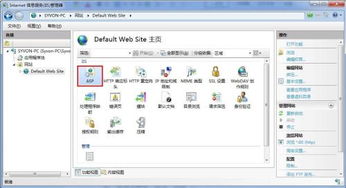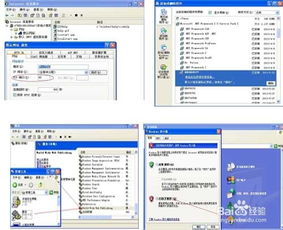
互联网信息服务(Internet Information Services,简称IIS)是微软开发的Web服务器软件,常用于托管网站和Web应用程序。当IIS中的“默认网站”意外停止运行时,可能会导致用户无法访问相关服务。本文将详细介绍解决此问题的常见方法和步骤。
一、检查IIS服务状态
需要确认IIS相关服务是否正常运行。
- 打开“服务”管理工具:可通过“运行”(Win+R)输入“services.msc”进入。
- 查找以下关键服务:
- World Wide Web Publishing Service(负责Web服务)
- IIS Admin Service(管理IIS配置)
- 确保这些服务的状态为“正在运行”。若已停止,请右键单击选择“启动”。如果启动失败,检查错误日志或尝试重启服务器。
二、检查网站绑定和端口冲突
默认网站通常绑定到80端口,若其他程序占用该端口,会导致IIS无法启动。
- 在IIS管理器中,右键点击“默认网站”,选择“编辑绑定”。
- 检查端口设置,确保没有冲突。可使用命令提示符运行“netstat -ano | findstr :80”查看80端口占用情况。
- 若端口被占用,可停止占用程序或修改IIS网站绑定端口(如改为8080)。
三、验证应用程序池状态
IIS网站依赖应用程序池来运行,若池停止,网站也会受影响。
- 在IIS管理器中,展开“应用程序池”,检查与默认网站关联的池(通常为“DefaultAppPool”)。
- 确保其状态为“已启动”。若已停止,右键单击选择“启动”。
- 可进一步检查应用程序池的高级设置,如.NET版本、托管管道模式等是否配置正确。
四、检查文件和权限设置
网站文件缺失或权限不足可能导致IIS停止响应。
- 确认默认网站的物理路径(默认为%SystemDrive%\inetpub\wwwroot)存在且包含有效文件(如index.html)。
- 确保IIS用户(如IUSR或应用程序池标识)对该路径有读取权限。可右键点击文件夹,进入“属性”>“安全”选项卡添加权限。
五、查看事件日志和IIS日志
系统日志能提供更详细的错误信息。
- 打开“事件查看器”(eventvwr.msc),查看“Windows日志”中的“应用程序”和“系统”日志,筛选IIS相关错误。
- 在IIS管理器中,点击默认网站,查看“日志”功能,分析请求失败记录。
六、重启IIS或服务器
如果以上步骤无效,尝试重启IIS或整个服务器。
- 在命令提示符中运行“iisreset”重启IIS服务。
- 若问题持续,可考虑重启服务器以清除临时故障。
七、重新安装或修复IIS
若配置损坏,可能需要修复IIS安装。
- 通过“控制面板”>“程序和功能”>“启用或关闭Windows功能”,取消勾选IIS后重启,再重新启用。
- 确保Windows系统更新至最新版本,避免兼容性问题。
解决IIS默认网站停止的问题,需从服务状态、端口绑定、应用程序池、文件权限等多方面排查。遵循上述步骤,通常能快速恢复网站运行。若问题复杂,建议参考微软官方文档或寻求专业支持。